Optimisation Wi-Fi
Wi-Fi lent au travail ? Commencez par ces sept vérifications.
Une démarche pratique pour les commerces, restaurants et bureaux de Calgary : comparer Ethernet et Wi-Fi avant de remplacer le matériel.

La réponse en bref
Déterminez si le goulot d’étranglement vient d’Internet, du Wi-Fi ou d’un appareil. Mesurez, changez un élément à la fois et vérifiez à nouveau le problème initial.
Le terminal de paiement hésite, l’imprimante de cuisine disparaît et une visioconférence se coupe. Acheter un forfait Internet plus rapide semble tentant. Identifiez d’abord la connexion qui pose réellement problème. Cette liste aide à recueillir des indices avant de dépenser ou de modifier une partie du réseau qui fonctionne.
1. Décrivez la perturbation, pas seulement la vitesse
Notez l’appareil, l’application, le lieu et l’heure. Tous les portables ralentissent-ils, ou un seul terminal ? Le problème suit-il une personne qui se déplace ? Un symptôme précis, comme « l’imprimante se déconnecte au dîner », fournit une meilleure cible de vérification que « le Wi-Fi est mauvais ».
2. Comparez Ethernet et Wi-Fi
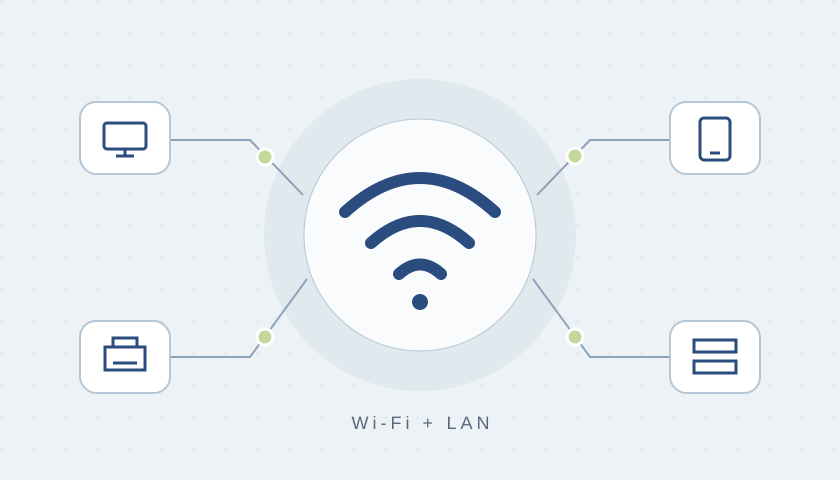
Utilisez le même portable suffisamment performant et la même destination de test. Branchez-le au LAN existant par Ethernet, puis comparez le Wi-Fi près du point d’accès et à l’endroit problématique. Répétez au calme et pendant une période occupée représentative. Ethernet stable et Wi-Fi médiocre orientent vers la liaison radio; si les deux échouent, élargissez l’enquête.
Ne branchez pas un portable professionnel directement sur une arrivée Internet non protégée. Gardez le pare-feu habituel. Notez aussi la vitesse de l’adaptateur Ethernet : un adaptateur lent peut limiter le test.
3. Vérifiez l’emplacement du point d’accès
Cherchez un point d’accès caché dans une armoire métallique, derrière du stock ou loin du travail. Consultez les consignes de montage du fabricant et examinez le trajet vers les appareils. Une courte tournée avec des mesures répétables vaut mieux que les barres de signal. Évaluez l’emplacement et la couverture avant de tout remplacer.
4. Examinez bandes, canaux et temps d’antenne
Vérifiez la bande réellement utilisée par l’appareil et sa compatibilité avec le réseau. Dans un environnement 2,4 GHz encombré, 20 MHz constitue un point de départ utile. Plus large n’est pas toujours mieux. La gestion automatique des canaux est souvent préférable à un changement manuel sans mesure; contrôlez ses résultats chez vous.
Source: Apple · Recommended Wi-Fi router settings · Cisco Meraki · Channel Planning Best Practices
5. Inspectez les liaisons derrière le Wi-Fi
Le point d’accès a besoin d’une bonne liaison en amont. Vérifiez câble, port du commutateur, vitesse négociée et compteurs d’erreurs. Si possible, comparez une liaison câblée à la liaison maillée existante. Ajouter un répéteur sans vérifier ce chemin peut déplacer le problème. Privilégiez des connexions fixes câblées et prises en charge pour les équipements critiques lorsque cela convient.
6. Observez les périodes d’activité
Comparez les heures de panne aux sauvegardes, téléversements, caméras et usages des invités. Séparer les invités améliore le contrôle d’accès, sans créer de capacité Internet. Mesurez la demande avant d’appliquer des politiques de trafic. Une politique favorable à la voix peut nuire à une autre application si elle est mal comprise.
7. Changez un élément et vérifiez le résultat
Sauvegardez la configuration, prévoyez une fenêtre de maintenance et un retour arrière. Les changements radio peuvent déconnecter brièvement les appareils. Refaites le même test d’appareil, de lieu et d’application après chaque modification. Documentez les résultats positifs et négatifs.
Source: Cisco Meraki · Channel and Transmit Power Adjustment
Exemple dans un restaurant
Exemple illustratif : le PC de bureau reste stable en Ethernet, mais un terminal mobile échoue près de la cuisine au dîner. Vérifiez ensuite sa liaison radio et son environnement, sans présumer que la fibre manque de vitesse. Si plusieurs appareils câblés échouent aussi, examinez commutation, passerelle, DNS et chemin du fournisseur.
Pour demander de l’aide, fournissez symptômes, appareils concernés, heures approximatives et liste simple du matériel. Évitez les mots de passe et dossiers clients. DR WiFi peut évaluer l’existant et expliquer tout remplacement proposé avant votre décision.