Optimización Wi-Fi
¿Wi-Fi lento en tu negocio? Comienza con estas siete comprobaciones.
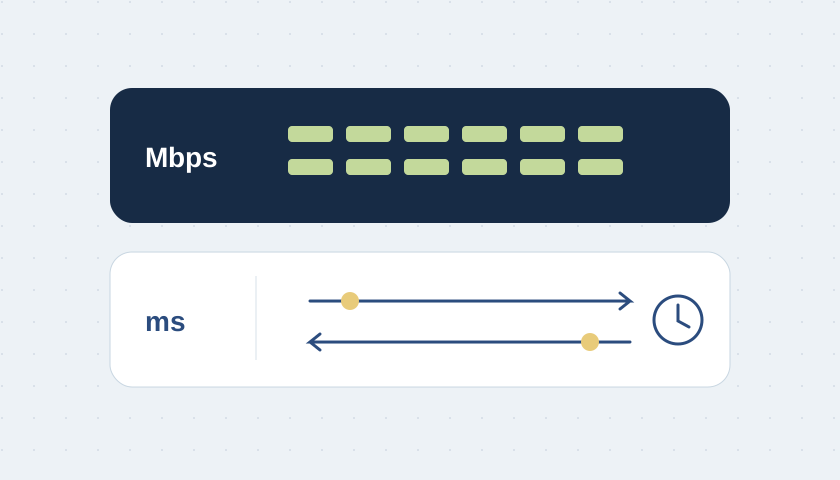
Un orden práctico de diagnóstico para tiendas, restaurantes y oficinas de Calgary: compara cable y Wi-Fi antes de reemplazar equipos.

La respuesta breve
Identifica si el cuello de botella está en Internet, en el Wi-Fi o en un dispositivo. Mide primero, cambia una cosa a la vez y vuelve a probar el problema original.
Un terminal de pago se queda esperando, la impresora de cocina desaparece y una videollamada se entrecorta. Contratar más velocidad puede parecer la solución evidente. Primero identifica qué conexión falla realmente. Esta guía ayuda a reunir evidencia antes de gastar o modificar una parte de la red que funciona.
1. Describe la interrupción, no solo la velocidad
Anota el dispositivo, la aplicación, el lugar y la hora. ¿Se ralentizan todos los portátiles o solo un terminal? ¿El problema sigue a una persona cuando se mueve? Registra un síntoma concreto, como «la impresora se desconecta durante el almuerzo». Eso permite verificar mejor que decir «el Wi-Fi funciona mal».
2. Compara cable y Wi-Fi
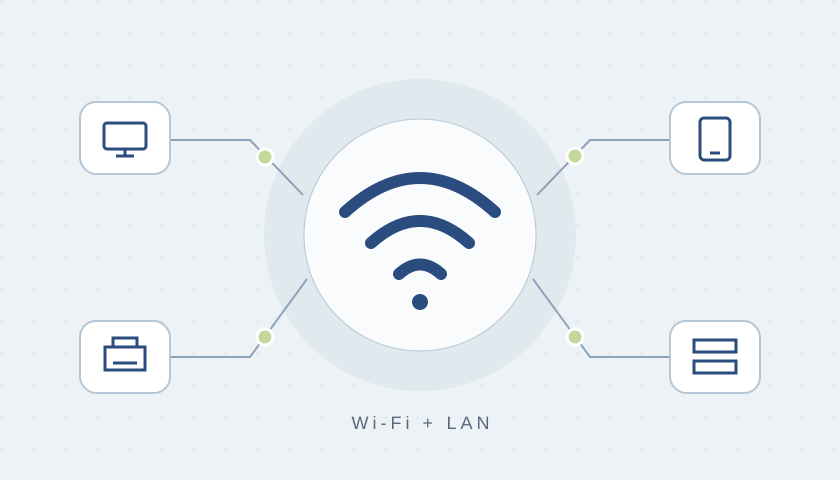
Usa el mismo portátil con capacidad suficiente y el mismo destino de prueba. Conéctalo por Ethernet a la LAN existente y compara con Wi-Fi cerca del punto de acceso y en la zona problemática. Repite en un momento tranquilo y otro representativo de alta actividad. Cable estable y Wi-Fi deficiente orientan hacia la conexión inalámbrica; si ambos fallan, amplía la investigación.
No conectes el portátil directamente a una entrega de Internet sin protección. Mantén el firewall habitual. Anota también la velocidad del adaptador Ethernet: un adaptador lento puede limitar la propia prueba.
3. Revisa dónde está instalado el punto de acceso
Busca equipos ocultos en armarios metálicos, detrás de mercadería o lejos de la zona de trabajo. Revisa las instrucciones de montaje del fabricante y el recorrido hasta los dispositivos. Caminar por el lugar con mediciones repetibles aporta más que el icono de señal. Evalúa ubicación y cobertura antes de reemplazarlo todo.
4. Revisa bandas, canales y tiempo de uso del aire
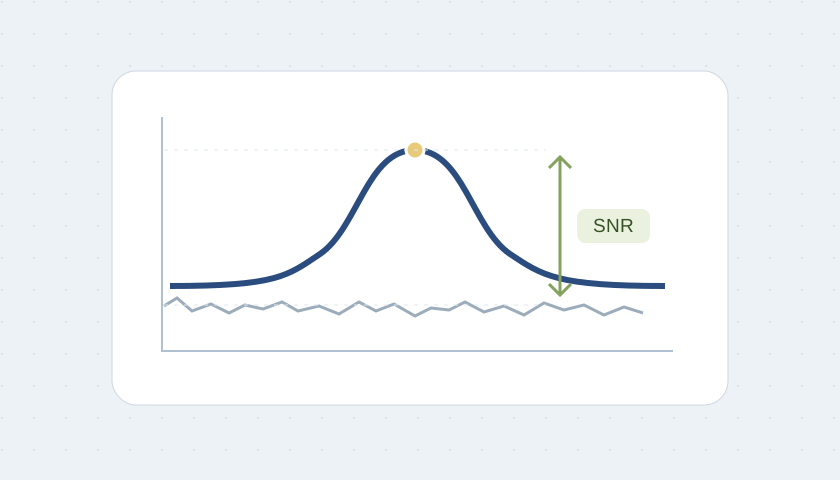
Comprueba qué banda usa realmente el dispositivo y si sus capacidades corresponden a la red. En entornos congestionados de 2,4 GHz, los canales de 20 MHz son un punto de partida útil. Más ancho no siempre es mejor. La gestión automática suele ser preferible a cambios manuales sin medición; verifica sus resultados en tu espacio.
Fuente: Apple · Recommended Wi-Fi router settings · Cisco Meraki · Channel Planning Best Practices
5. Inspecciona lo que hay detrás del Wi-Fi
El punto de acceso necesita una conexión saludable hacia la red. Revisa cable, puerto del switch, velocidad negociada y contadores de errores. Cuando sea práctico, compara el enlace cableado con el enlace mesh actual. Agregar un repetidor sin revisar ese recorrido puede trasladar el problema. Para equipos críticos, considera conexiones cableadas fijas y compatibles cuando sean adecuadas.
6. Observa qué ocurre cuando aumenta la actividad
Compara las horas del problema con respaldos, cargas de archivos, cámaras e invitados. Separar la red de invitados mejora el control de acceso, pero no crea capacidad de Internet. Revisa la demanda antes de aplicar políticas de tráfico. Una política que favorece la voz puede perjudicar otra aplicación si se configura sin entenderla.
7. Haz un cambio controlado y vuelve a probar
Guarda la configuración, elige una ventana de mantenimiento y prepara cómo volver atrás. Cambiar ajustes de radio puede desconectar dispositivos brevemente. Repite la prueba con el mismo equipo, lugar y aplicación después de cada cambio; documenta los resultados positivos y negativos.
Fuente: Cisco Meraki · Channel and Transmit Power Adjustment
Cómo se aplica en un restaurante
Ejemplo ilustrativo: el PC de oficina por Ethernet permanece estable, pero un terminal móvil falla junto a la cocina al almuerzo. El siguiente paso es revisar su conexión inalámbrica y entorno, no asumir que falta velocidad de fibra. Si también fallan varios equipos cableados, incluye switching, gateway, DNS y el recorrido del proveedor.
Para solicitar ayuda, envía síntomas, equipos afectados, horarios aproximados y una lista simple del hardware. No incluyas contraseñas ni datos de clientes. DR WiFi puede evaluar lo que ya tienes y explicar cualquier reemplazo propuesto antes de que decidas.