Wi-Fi ऑप्टिमाइज़ेशन
व्यवसाय का Wi-Fi धीमा है? इन सात जाँचों से शुरुआत करें।
कैलगरी के स्टोर, रेस्टोरेंट और कार्यालयों के लिए व्यावहारिक जाँच: उपकरण बदलने से पहले केबल और Wi-Fi के प्रदर्शन की तुलना करें।

संक्षिप्त उत्तर
पता लगाएँ कि रुकावट इंटरनेट कनेक्शन में है, Wi-Fi नेटवर्क में या किसी एक उपकरण में। पहले मापें, एक बार में एक बदलाव करें और मूल समस्या दोबारा जाँचें।
पेमेंट टर्मिनल रुकता है, रसोई का प्रिंटर नेटवर्क से गायब हो जाता है और वीडियो कॉल टूटती है। तेज़ इंटरनेट प्लान लेना आसान समाधान लग सकता है। पहले जानें कि कौन-सा कनेक्शन वास्तव में प्रभावित है। यह सूची खर्च करने या नेटवर्क के ठीक हिस्से को बदलने से पहले उपयोगी जानकारी जुटाने में मदद करेगी।
1. केवल गति नहीं, समस्या का स्पष्ट वर्णन करें
प्रभावित उपकरण, ऐप्लिकेशन, जगह और समय लिखें। क्या सभी लैपटॉप धीमे हैं या केवल एक टर्मिनल? क्या जगह बदलने पर समस्या भी बदलती है? ‘दोपहर में प्रिंटर डिस्कनेक्ट होता है’ जैसी स्पष्ट बात, ‘Wi-Fi खराब लगता है’ से बेहतर जाँच का आधार है।
2. केबल और Wi-Fi की तुलना करें
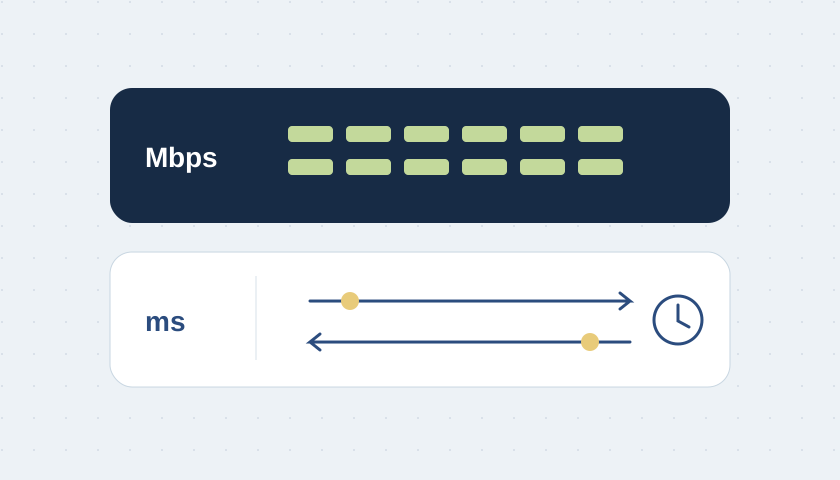
एक ही उपयुक्त लैपटॉप और टेस्ट सर्वर का उपयोग करें। पहले मौजूदा LAN से Ethernet द्वारा जुड़ें, फिर एक्सेस पॉइंट के पास और समस्या वाली जगह पर Wi-Fi जाँचें। शांत समय और सामान्य व्यस्त समय में यह दोहराएँ। केबल पर स्थिर और Wi-Fi पर खराब परिणाम वायरलेस हिस्से की ओर संकेत करते हैं। दोनों खराब हों तो व्यापक जाँच ज़रूरी है।
व्यावसायिक लैपटॉप को बिना सुरक्षा वाले इंटरनेट कनेक्शन से सीधे न जोड़ें। सामान्य फ़ायरवॉल चालू रखें। Ethernet अडैप्टर की गति भी लिखें: धीमा अडैप्टर स्वयं टेस्ट का परिणाम सीमित कर सकता है।
3. एक्सेस पॉइंट की जगह जाँचें
क्या एक्सेस पॉइंट धातु की अलमारी में, सामान के पीछे या कार्यक्षेत्र से दूर है? निर्माता के माउंटिंग निर्देश और उपकरणों तक के रास्ते में रुकावटें देखें। अलग-अलग जगहों पर दोहराए जा सकने वाले माप, सिग्नल के चिह्न से अधिक जानकारी देते हैं। सभी उपकरण बदलने का निर्णय लेने से पहले जगह और कवरेज जाँचें।
4. बैंड, चैनल और एयरटाइम देखें
जाँचें कि प्रभावित उपकरण वास्तव में कौन-सा बैंड इस्तेमाल करता है और उसकी क्षमताएँ नेटवर्क से मेल खाती हैं या नहीं। भीड़ वाले 2.4 GHz वातावरण में 20 MHz चैनल एक उपयोगी शुरुआती विकल्प हैं। अधिक चौड़ा हमेशा बेहतर नहीं होता। बिना माप के मैन्युअल बदलाव की तुलना में ऑटोमैटिक चैनल प्रबंधन अक्सर बेहतर विकल्प है; अपने स्थान पर उसके परिणाम जाँचें।
स्रोत: Apple · Recommended Wi-Fi router settings · Cisco Meraki · Channel Planning Best Practices
5. Wi-Fi के पीछे के कनेक्शन जाँचें
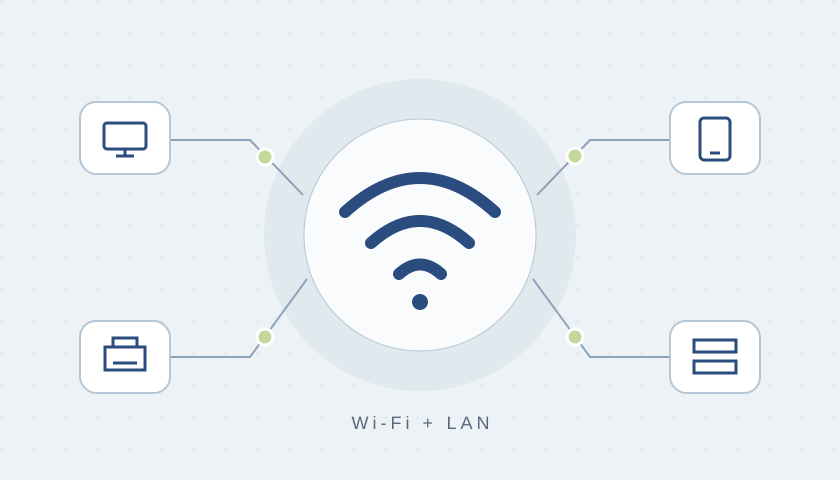
एक्सेस पॉइंट को भी आगे नेटवर्क तक सही कनेक्शन चाहिए। उसकी केबल, स्विच पोर्ट, तय हुई लिंक स्पीड और एरर काउंटर जाँचें। जहाँ संभव हो, मौजूदा mesh पाथ की तुलना वायर्ड बैकहॉल से करें। इस हिस्से को जाँचे बिना एक और रिपीटर जोड़ने से समस्या हल होने के बजाय दूसरी जगह जा सकती है। ज़रूरी उपकरणों के लिए उपयुक्त और समर्थित वायर्ड कनेक्शन इस्तेमाल करें।
6. व्यस्त समय की गतिविधि समझें
समस्या के समय की तुलना बैकअप, अपलोड, कैमरा ट्रैफ़िक और गेस्ट उपयोग से करें। अलग गेस्ट नेटवर्क एक्सेस पर नियंत्रण बेहतर करता है, पर इंटरनेट की क्षमता नहीं बढ़ाता। ट्रैफ़िक नियम लागू करने से पहले वास्तविक माँग देखें। वॉइस ट्रैफ़िक के लिए अच्छा नियम किसी दूसरे ऐप्लिकेशन को प्रभावित कर सकता है, यदि उसकी ज़रूरत न समझी गई हो।
7. एक नियंत्रित बदलाव करें और दोबारा जाँचें
कॉन्फ़िगरेशन सहेजें, रखरखाव का समय तय करें और बदलाव वापस लेने की योजना रखें। रेडियो सेटिंग बदलने से उपकरण थोड़ी देर डिस्कनेक्ट हो सकते हैं। हर बदलाव के बाद उसी उपकरण, जगह और ऐप्लिकेशन से जाँच दोहराएँ। सफल और असफल दोनों परिणाम लिखें।
रेस्टोरेंट में इसका उदाहरण
सांकेतिक उदाहरण: कार्यालय का PC Ethernet पर स्थिर है, लेकिन रसोई के पास मोबाइल टर्मिनल लंच के समय काम नहीं करता। अगला कदम उस टर्मिनल का वायरलेस कनेक्शन और आसपास का वातावरण जाँचना है, न कि फ़ाइबर प्लान को धीमा मान लेना। कई वायर्ड उपकरण भी प्रभावित हों तो स्विचिंग, गेटवे, DNS और प्रदाता तक के पाथ की जाँच करें।
सेवा अनुरोध में लक्षण, प्रभावित उपकरण, अनुमानित समय और उपकरणों की छोटी सूची दें। पासवर्ड और ग्राहक रिकॉर्ड फ़ॉर्म में न भेजें। DR WiFi आपके मौजूदा उपकरणों का आकलन करके किसी भी प्रस्तावित बदलाव का कारण निर्णय से पहले समझा सकता है।